O cronograma
Monte um plano dia a dia para sua viagem: arraste lugares, voos e hospedagens para cada dia.
Última revisão: 2026-09-13
A aba Cronograma transforma sua lista de lugares em um plano dia a dia real.
Abrindo o cronograma
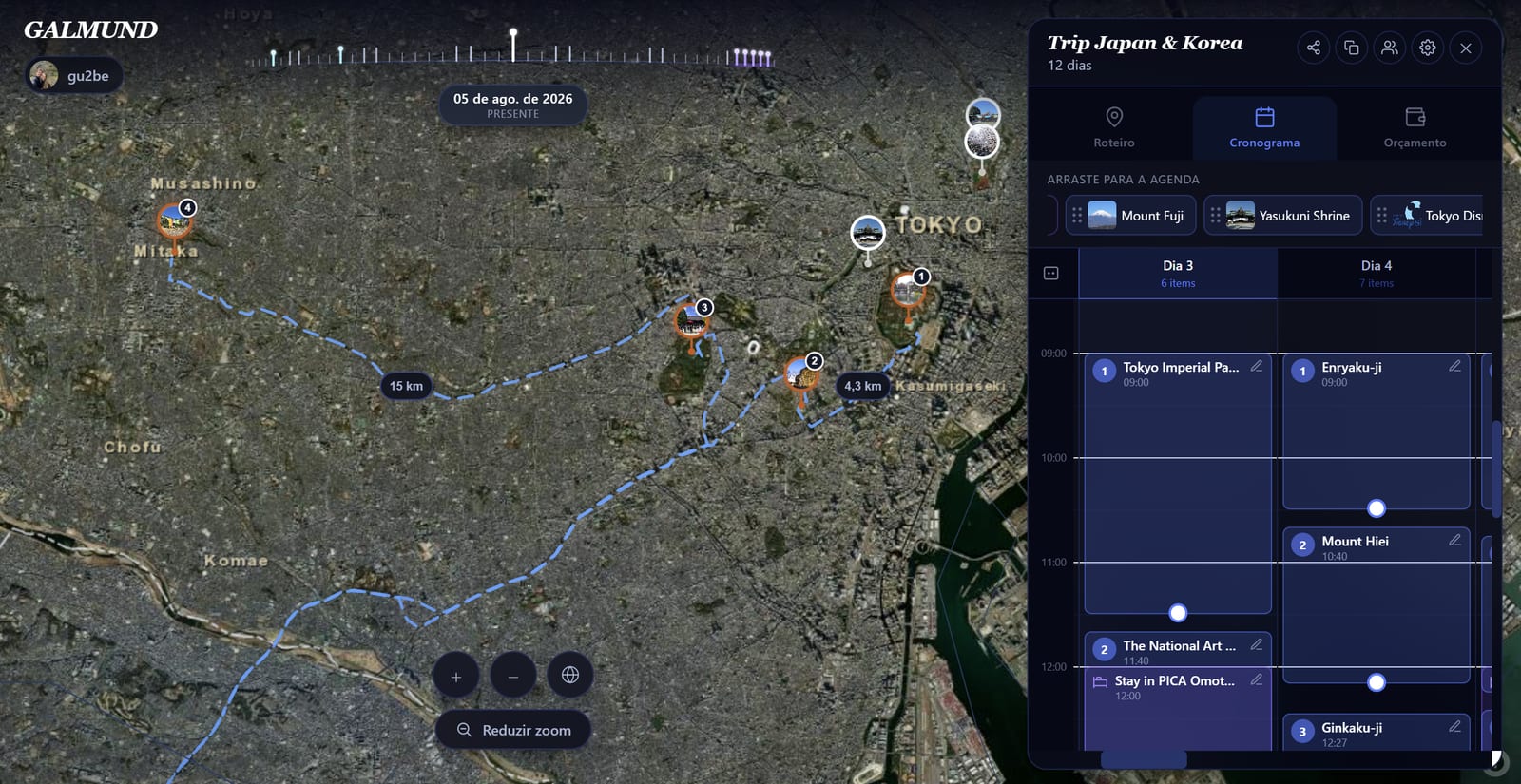
No Planejador de Viagens, clique na aba Cronograma no topo. Você verá uma coluna por dia da sua viagem, lado a lado; role horizontalmente pra ver os demais dias.
A faixa de grupos
Acima das colunas de dia fica a faixa de grupos: uma barra colorida por parada (cidade) da sua viagem, mostrando de qual dia a qual dia você fica em cada uma. Arraste uma barra pra mover a parada inteira pra outras datas, ou puxe a ponta pra esticar/encolher quantos dias ela cobre, sem precisar editar a parada na aba Roteiro. Com 3 ou mais paradas se sobrepondo no tempo, a faixa colapsa e você expande sob demanda.
Essa mesma cor por parada aparece nos eventos e pins do dia correspondente no mapa, então dá pra saber de relance em qual cidade cada compromisso do cronograma está.
O que aparece no cronograma
O cronograma pode conter três tipos de itens:
- Lugares: atrações e restaurantes do seu Roteiro
- Transporte: voo, ônibus, trem, carro e outros meios, adicionados entre paradas do Roteiro
- Estadias: check-in/check-out de hotel da aba Estadias
Arrastando lugares da paleta
No lado direito da visão do Cronograma, você verá uma paleta dos seus lugares e acomodações não agendados. Arraste qualquer item da paleta para uma coluna de dia para agendá-lo. No toque, pressione e arraste do mesmo jeito; tanto arrastar quanto redimensionar um evento funcionam por toque, não só com mouse.
Definindo horários
Clique em qualquer item agendado para abrir seus detalhes. Defina:
- Horário de início: quando você planeja estar lá
- Duração: quanto tempo vai passar
- Local: onde exatamente, se for diferente do endereço padrão do lugar
- Anexos: ingressos, confirmações, ou qualquer arquivo que valha guardar junto com o evento
- Notas: lembretes ou instruções (estacionamento, ingressos, etc.)
- Custo: para controle de orçamento; cada evento guarda seu próprio custo e observações, mesmo que você tenha visitado o mesmo lugar mais de uma vez
Organizando o cronograma automaticamente
Em vez de arrastar item por item, abra o assistente de organização automática: confirme a ordem do seu roteiro (ou deixe reorganizar pela menor distância primeiro), confirme quantos dias a viagem tem, e o Galmund preenche cada dia sozinho, considerando quanto tempo cada tipo de lugar costuma levar e a distância real de deslocamento entre as paradas.
💡 O organizador automático nunca agenda nada antes das 15h no dia 1, já que o check-in geralmente vai até as 14h e você vai querer um tempo pra se instalar. Não gostou do resultado? O Desfazer devolve o cronograma como estava antes.
Adicionando e removendo dias
- Clique em + no canto superior esquerdo ou direito das abas de dias para adicionar um dia
- Clique no número do dia e procure a opção de remover para excluir um dia vazio
A rota no globo
Quando o Cronograma está ativo, o Galmund desenha uma linha de rota no globo conectando suas paradas em ordem para cada dia. A linha segue estradas onde possível, ou um arco reto para voos e longas distâncias.
💡 Role até um dia específico ou clique na faixa de grupos pra saltar direto pra ele. O globo acompanha, girando pra área onde as atividades daquele dia estão.
Perguntas frequentes
Como adiciono ou copio um dia no meu cronograma?
Pra adicionar um dia, role até o fim dos seus dias na aba Cronograma e clique no botão + (ou use o botão no início pra adicionar um dia no começo). Copiar um dia inteiro ainda não é suportado. Você pode arrastar itens individuais entre dias em vez disso.
Posso definir horários específicos para cada atividade?
Sim. Toque em qualquer item do cronograma para definir um horário de início e a duração. Os itens são ordenados por horário dentro de cada dia.
Qual a diferença entre um lugar no Roteiro e um no Cronograma?
O Roteiro é sua lista de lugares a visitar (sem horário definido). O Cronograma atribui cada lugar a um dia e horário específicos. Você pode ter lugares no seu Roteiro que ainda não foram agendados.
Tem como preencher o cronograma automaticamente em vez de arrastar item por item?
Tem sim, o organizador automático. Confirme a ordem do seu roteiro (ou deixe reorganizar pela menor distância), confirme quantos dias a viagem tem, e ele preenche cada dia sozinho. Ele não agenda nada antes das 15h no dia 1, já que o check-in costuma ir até as 14h. Se não gostar do resultado, o Desfazer devolve tudo como estava.
Duas visitas ao mesmo lugar podem ter custos e observações diferentes?
Sim. Cada evento agendado agora guarda seu próprio custo e observações. Antes eram compartilhados entre todas as visitas ao mesmo lugar, então editar um não muda mais os outros.