Adicionando atrações ao seu roteiro
Descubra atrações recomendadas perto do seu destino e adicione-as à sua viagem, ou busque qualquer lugar específico pelo nome.
Última revisão: 2026-09-13
A aba Atrações é onde você monta a parte de pontos turísticos do seu roteiro: navegue pelas recomendações, busque lugares específicos e adicione-os à sua viagem.
Navegando pelas atrações recomendadas
Dentro de uma parada da sua viagem, a aba Atrações carrega um carrossel de pontos turísticos recomendados perto dali, vindos do Google Places. Role horizontalmente pelos cards para explorá-los.
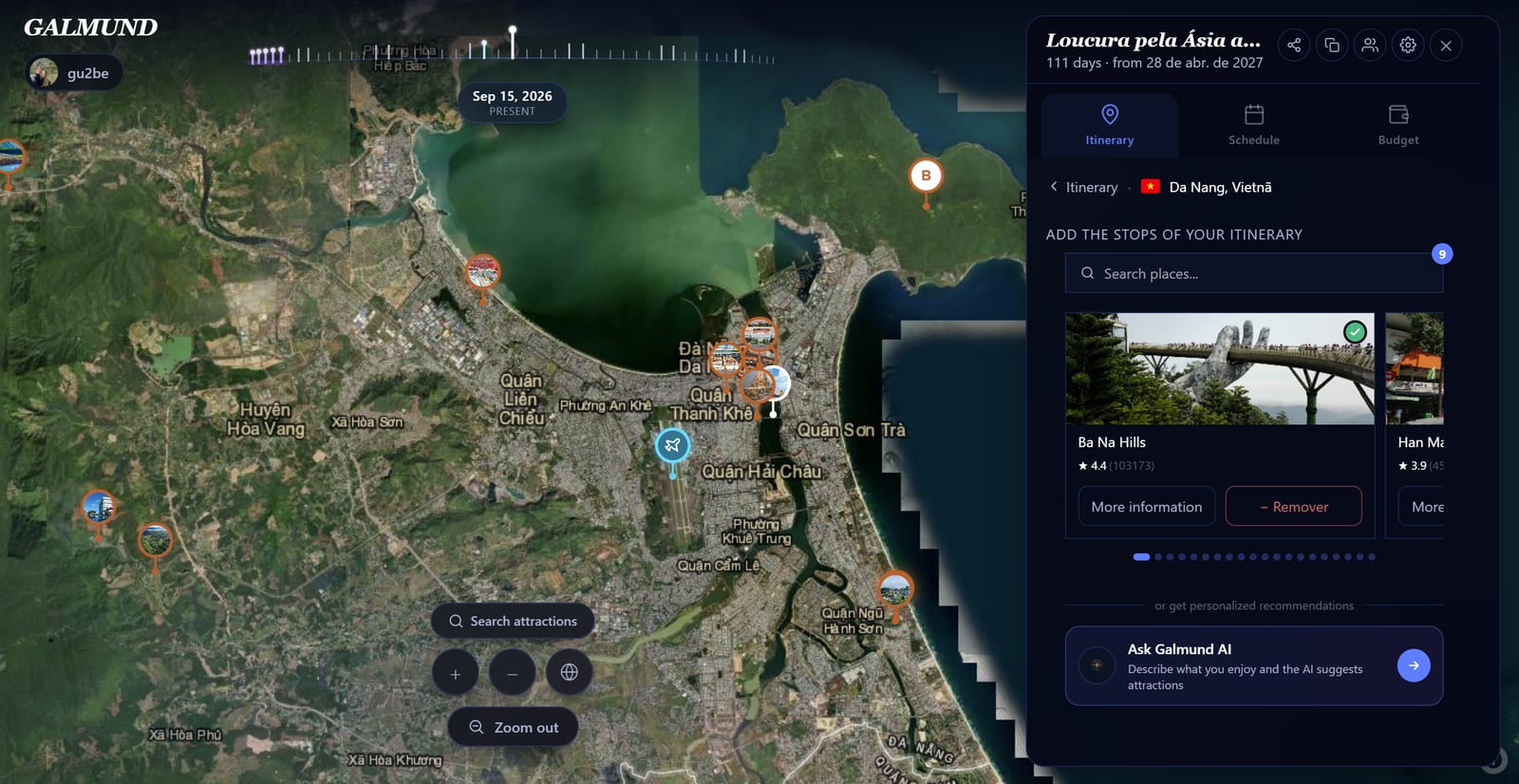
Cada card mostra:
- Uma foto do lugar
- O nome e uma breve descrição
- Um botão Mais informações
- Um botão de alternância Adicionar / Remover
💡 Depois de arrastar o mapa ou dar zoom pra outra parte da cidade, um botão Carregar lugares na região aparece se a maioria do que já foi carregado ficou fora da área visível. Clique nele pra buscar atrações centradas ali, sem perder o que você já tinha.
Obtendo mais informações
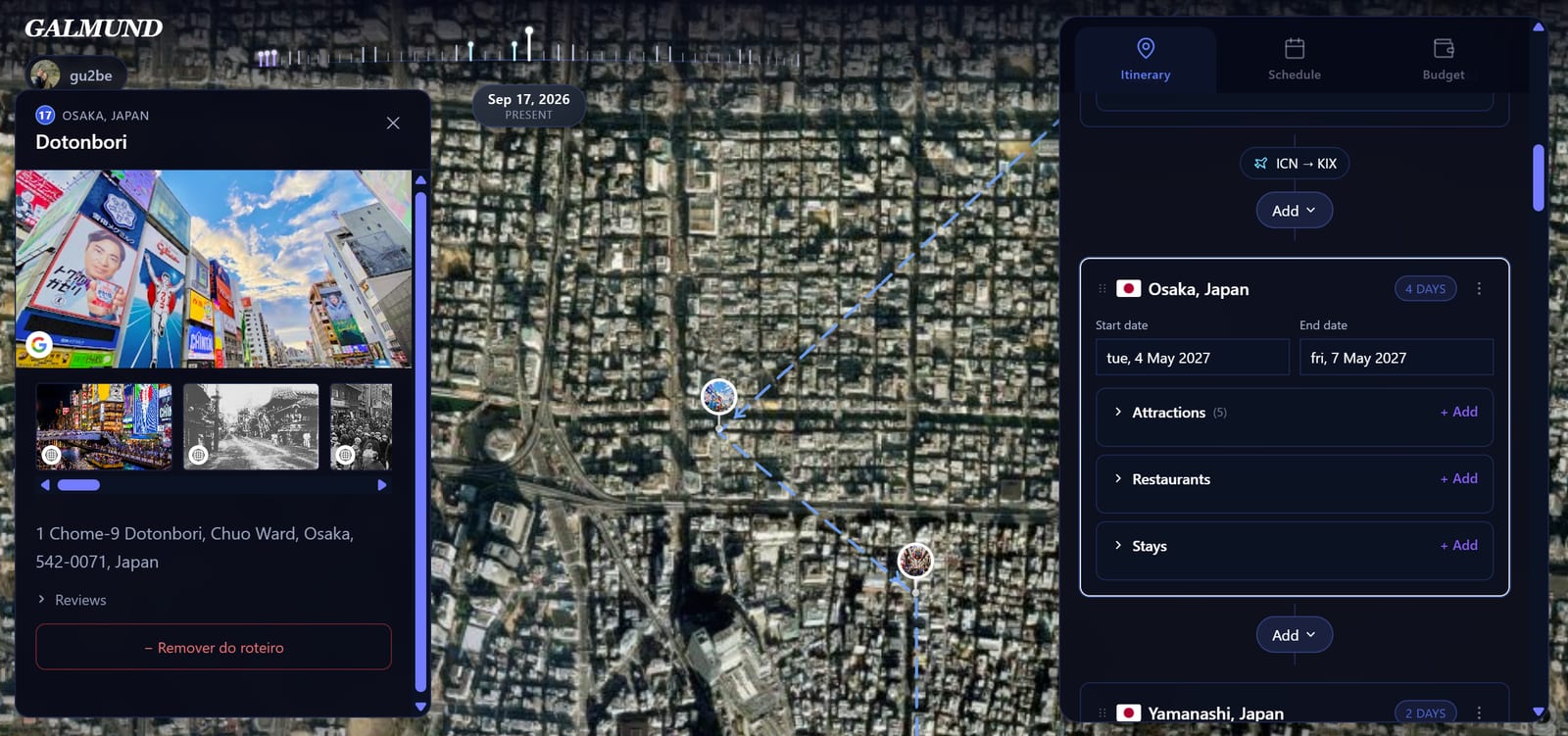
Clique em Mais informações em qualquer card para abrir o painel de detalhes do lugar à esquerda do globo. O painel mostra:
- A imagem principal e uma galeria de fotos
- Uma descrição completa
- Avaliações da comunidade (quando disponíveis)
- Opções para adicionar ou remover do roteiro
Clicar num card do carrossel ou num item já adicionado dá zoom na localização do lugar primeiro; clicar de novo no mesmo item (ou clicar nele já com o zoom feito) abre o painel de detalhes.
Buscando uma atração específica
Use o campo de busca no topo da aba Atrações para encontrar qualquer lugar pelo nome. Um marcador ao lado do campo mostra quantas buscas ainda restam hoje no seu plano. Os resultados vêm do OpenStreetMap restritos à cidade da parada; se nada for encontrado, o Galmund tenta de novo via Google Places automaticamente.
💡 Buscar um ponto de interesse específico (um museu, um mercado, um marco histórico) adiciona exatamente aquele lugar como parada própria no roteiro, não a cidade inteira. Se o lugar for na verdade um conjunto de pontos reconhecidos bem próximos uns dos outros, adicioná-lo já traz os demais junto, sem precisar buscar um por um.
Perguntando à Galmund IA
Abaixo do carrossel, um card convida você a perguntar direto à Galmund IA por recomendações. Veja o artigo próprio sobre isso pra saber como funciona e qual a cota diária por plano.
Adicionando uma atração ao roteiro
Clique em + Adicionar em qualquer card (no carrossel ou no painel de detalhes) para adicioná-lo à sua viagem. Ele aparece na lista do Roteiro, dentro da parada correspondente. Clique em − Remover para removê-lo.
A lista do Roteiro, por parada
As atrações que você adicionou aparecem agrupadas por parada (cada cidade que faz parte da viagem), não numa lista única. Dentro de cada parada, você pode:
- Arrastar e soltar para reordenar manualmente dentro daquela parada
- Clicar em Reorganizar (aparece com 3 ou mais atrações na mesma parada) para ordenar automaticamente pela menor distância entre elas
- Clicar em qualquer item para dar zoom no globo naquela localização e, num segundo clique, abrir seu detalhe
💡 O globo mostra um pin de prévia ao vivo para qualquer lugar visível no carrossel enquanto você rola, então você sempre sabe onde cada atração fica no mapa.
Perguntas frequentes
De onde vêm as atrações recomendadas?
Do Google Places, complementado pelo OpenStreetMap quando falta um detalhe (telefone, site, horário). Se a busca ao Google falhar (limite diário atingido, instabilidade), o Galmund cai de volta pra Wikipédia automaticamente. Você não percebe a troca, só pode notar menos detalhe nos resultados.
Posso adicionar um hotel, restaurante ou endereço específico pela aba Atrações?
Hotéis e restaurantes têm abas próprias, use Estadias ou Restaurantes pra eles. Pela busca da aba Atrações, você encontra qualquer ponto turístico ou endereço pelo nome; se não aparecer nada, o Galmund tenta de novo via Google Places.
Como removo uma atração que adicionei?
Encontre a atração na lista do Roteiro, dentro da parada correspondente, e clique no botão ✕, ou abra o painel de detalhes e clique em 'Remover do roteiro'.
O que é o botão "Carregar lugares na região"?
Aparece quando menos da metade das atrações já carregadas está dentro da área visível do mapa, geralmente depois de você arrastar ou dar zoom pra outro canto da cidade. Clique nele pra buscar atrações centradas exatamente na área que você está vendo, sem perder o que já tinha carregado.
Adicionei uma atração e meu roteiro mostra mais do que eu busquei. É bug?
Depende. Um ponto de interesse específico (tipo um museu) deveria virar uma parada própria, separada da cidade. Se a cidade inteira for adicionada em vez dele, vale reportar ao suporte. Mas se um pequeno conjunto (um mercado ou um complexo histórico) trouxe junto alguns lugares reconhecidos bem ao lado, isso é intencional. Você não precisa adicionar um por um.