El cronograma
Construye un plan día a día para tu viaje: arrastra lugares, vuelos y alojamientos a cada día.
Última revisión: 2026-09-13
La pestaña Cronograma convierte tu lista de lugares en un plan real día a día.
Abrir el cronograma
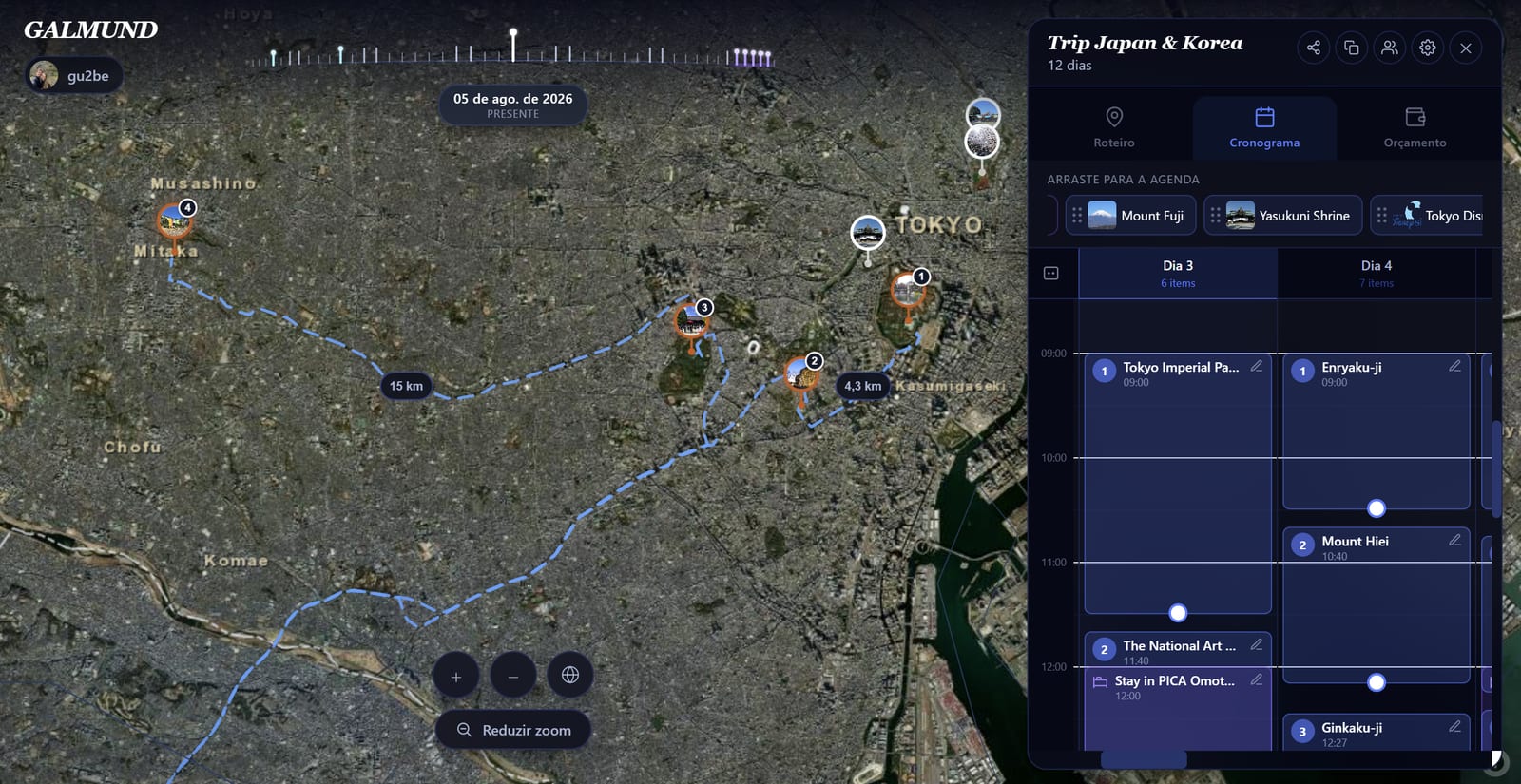
En el Planificador de Viajes, haz clic en la pestaña Cronograma en la parte superior. Verás una columna por cada día de tu viaje, una al lado de la otra; desplázate horizontalmente para ver el resto.
La franja de grupos
Arriba de las columnas de día está la franja de grupos: una barra de color por cada parada (ciudad) de tu viaje, mostrando de qué día a qué día estás ahí. Arrastra una barra para mover toda esa parada a otras fechas, o tira de su borde para estirar o achicar cuántos días abarca, sin necesidad de editar la parada desde la pestaña Itinerario. Con 3 o más paradas superpuestas en el tiempo, la franja se colapsa y la expandes cuando quieras.
Ese mismo color por parada aparece en los eventos y pines del mapa de ese día, así que sabes de un vistazo a qué ciudad pertenece cada elemento del cronograma.
Qué aparece en el cronograma
El cronograma puede contener tres tipos de elementos:
- Lugares: atracciones y restaurantes de tu Itinerario
- Transporte: vuelo, autobús, tren, auto y otros medios, agregados entre paradas del Itinerario
- Estadías: check-in/check-out de hotel desde la pestaña Estadías
Arrastrar lugares desde la paleta
En el lado derecho de la vista del Cronograma, verás una paleta de tus lugares y alojamientos sin programar. Arrastra cualquier elemento de la paleta a una columna de día para programarlo. Con el dedo, mantén presionado y arrastra igual; tanto arrastrar como redimensionar un evento funcionan por toque, no solo con el mouse.
Definir horarios
Haz clic en cualquier elemento programado para abrir sus detalles. Define:
- Hora de inicio: cuándo planeas estar ahí
- Duración: cuánto tiempo vas a pasar
- Ubicación: dónde exactamente, si es distinto de la dirección predeterminada del lugar
- Adjuntos: entradas, confirmaciones, o cualquier archivo que valga la pena guardar junto al evento
- Notas: recordatorios o instrucciones (estacionamiento, entradas, etc.)
- Costo: para el control de presupuesto; cada evento guarda su propio costo y notas, incluso si visitaste el mismo lugar más de una vez
Organizar el cronograma automáticamente
En vez de arrastrar elemento por elemento, abre el asistente de organización automática: confirma el orden de tu itinerario (o deja que lo reorganice por la distancia más corta primero), confirma cuántos días tiene el viaje, y Galmund completa cada día por ti, considerando cuánto tiempo suele tomar cada tipo de lugar y la distancia real de viaje entre las paradas.
💡 El organizador automático nunca agenda nada antes de las 3pm en el día 1, ya que el check-in suele durar hasta las 2pm y vas a querer tiempo para instalarte. ¿No te convenció el resultado? Deshacer devuelve el cronograma a como estaba antes.
Agregar y quitar días
- Haz clic en + en la esquina superior izquierda o derecha de las pestañas de día para agregar un día
- Haz clic en el número del día y busca la opción de quitar para eliminar un día vacío
La ruta en el globo
Cuando el Cronograma está activo, Galmund dibuja una línea de ruta en el globo conectando tus paradas en orden para cada día. La línea sigue las carreteras cuando es posible, o un arco recto para vuelos y distancias largas.
💡 Desplázate hasta un día específico o haz clic en la franja de grupos para saltar directo a él. El globo te sigue, girando hacia el área donde están las actividades de ese día.
Preguntas frecuentes
¿Cómo agrego o copio un día en mi cronograma?
Para agregar un día, desplázate hasta el final de tus días en la pestaña Cronograma y haz clic en el botón + (o usa el botón al principio para agregar un día al inicio). Copiar un día completo todavía no es compatible. Puedes arrastrar elementos individuales entre días en su lugar.
¿Puedo establecer horarios específicos para cada actividad?
Sí. Toca cualquier elemento del cronograma para establecer una hora de inicio y duración. Los elementos se ordenan por hora dentro de cada día.
¿Cuál es la diferencia entre un lugar en el Itinerario y uno en el Cronograma?
El Itinerario es tu lista de lugares para visitar (sin programar). El Cronograma asigna cada lugar a un día y hora específicos. Puedes tener lugares en tu Itinerario que aún no estén programados.
¿Se puede completar el cronograma automáticamente en vez de arrastrar elemento por elemento?
Sí, el organizador automático. Confirma el orden de tu itinerario (o deja que lo reorganice por la distancia más corta), confirma cuántos días tiene el viaje, y completa cada día por ti. No agenda nada antes de las 3pm en el día 1, ya que el check-in suele durar hasta las 2pm. ¿No te gustó el resultado? Deshacer devuelve el cronograma a como estaba.
¿Dos visitas al mismo lugar pueden tener costos y notas diferentes?
Sí. Cada evento programado ahora guarda su propio costo y notas. Antes se compartían entre todas las visitas al mismo lugar, así que editar uno ya no cambia los demás.