Agregar atracciones a tu itinerario
Descubre atracciones recomendadas cerca de tu destino y agrégalas a tu viaje, o busca cualquier lugar específico por nombre.
Última revisión: 2026-09-13
La pestaña Atracciones es donde construyes la parte de puntos turísticos de tu itinerario: navega recomendaciones, busca lugares específicos y agrégalos a tu viaje.
Explorar atracciones recomendadas
Dentro de una parada de tu viaje, la pestaña Atracciones carga un carrusel de atracciones recomendadas cerca de ahí, provenientes de Google Places. Desplázate horizontalmente por las tarjetas para explorarlas.
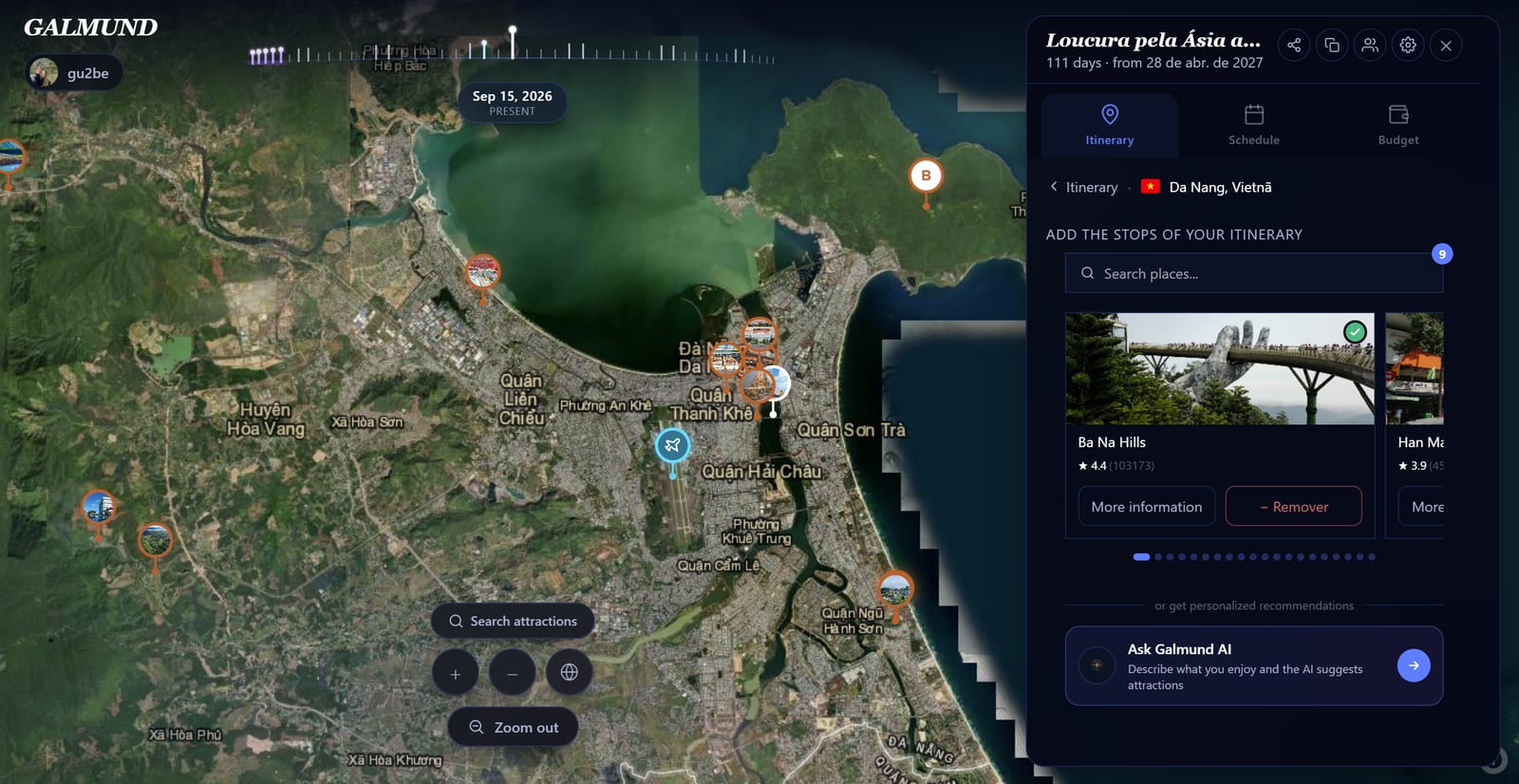
Cada tarjeta muestra:
- Una foto del lugar
- El nombre y una breve descripción
- Un botón Más información
- Un botón de alternancia Agregar / Quitar
💡 Después de arrastrar el mapa o hacer zoom hacia otra parte de la ciudad, aparece un botón Cargar lugares en esta zona si la mayoría de lo ya cargado quedó fuera del área visible. Haz clic para buscar centrado ahí, sin perder lo que ya tenías.
Obtener más información
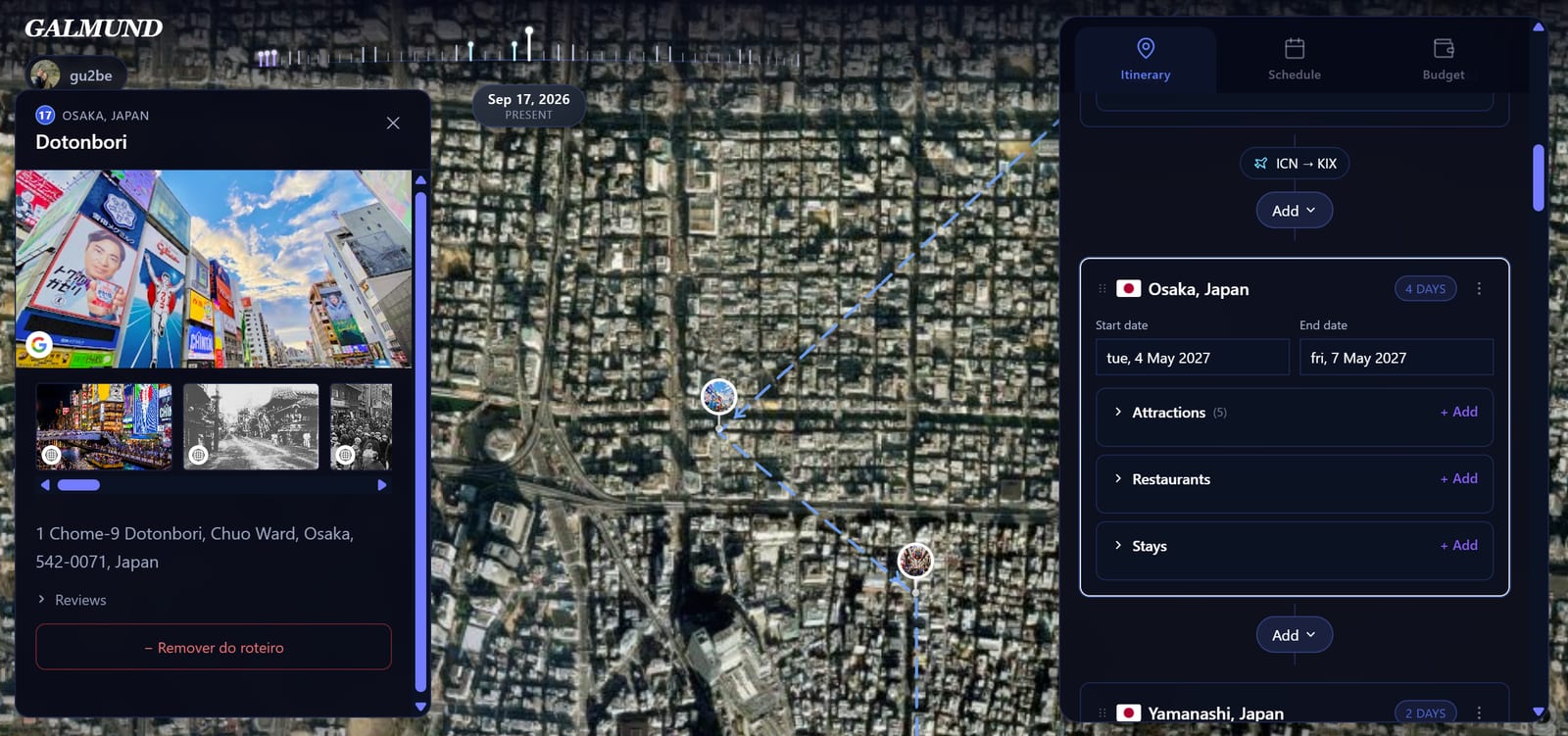
Haz clic en Más información en cualquier tarjeta para abrir el panel de detalles del lugar a la izquierda del globo. El panel muestra:
- La imagen principal y una galería de fotos
- Una descripción completa
- Valoraciones de la comunidad (cuando están disponibles)
- Opciones para agregar o quitar del itinerario
Hacer clic en una tarjeta del carrusel o en un elemento ya agregado primero hace zoom en su ubicación; hacer clic de nuevo en el mismo elemento (o hacer clic cuando ya está con zoom) abre el panel de detalles.
Buscar una atracción específica
Usa el campo de búsqueda en la parte superior de la pestaña Atracciones para encontrar cualquier lugar por nombre. Una insignia junto al campo muestra cuántas búsquedas te quedan hoy en tu plan. Los resultados vienen de OpenStreetMap, restringidos a la ciudad de la parada; si no aparece nada, Galmund reintenta automáticamente vía Google Places.
💡 Buscar un punto de interés específico (un museo, un mercado, un monumento) agrega exactamente ese lugar como su propia parada del itinerario, no la ciudad entera. Si el lugar resulta ser un pequeño conjunto de puntos reconocidos muy cercanos entre sí, agregarlo trae también a los demás, sin que tengas que buscarlos uno por uno.
Preguntarle a Galmund IA
Debajo del carrusel, una tarjeta te invita a preguntarle directamente a Galmund IA por recomendaciones. Consulta su propio artículo para saber cómo funciona y la cuota diaria de cada plan.
Agregar una atracción al itinerario
Haz clic en + Agregar en cualquier tarjeta (en el carrusel o en el panel de detalles) para añadirla a tu viaje. Aparece en la lista del Itinerario, dentro de la parada correspondiente. Haz clic en − Quitar para eliminarla.
La lista del itinerario, por parada
Las atracciones que agregaste aparecen agrupadas por parada (cada ciudad que forma parte del viaje), no en una sola lista. Dentro de cada parada, puedes:
- Arrastrar y soltar para reordenar manualmente dentro de esa parada
- Hacer clic en Reorganizar (aparece con 3 o más atracciones en la misma parada) para ordenar automáticamente por la distancia más corta entre ellas
- Hacer clic en cualquier elemento para hacer zoom en el globo hacia esa ubicación y, con un segundo clic, abrir su detalle
💡 El globo muestra un pin de vista previa en vivo para cualquier lugar visible en el carrusel mientras lo desplazas, así siempre sabes dónde está cada atracción en el mapa.
Preguntas frecuentes
¿De dónde vienen las atracciones recomendadas?
De Google Places, complementado por OpenStreetMap cuando falta un detalle (teléfono, sitio web, horario). Si la búsqueda a Google falla (límite diario alcanzado, inestabilidad), Galmund cae de vuelta a Wikipedia automáticamente. No notarás el cambio, salvo quizás menos detalle en los resultados.
¿Puedo agregar un hotel, restaurante o dirección específica desde la pestaña Atracciones?
Hoteles y restaurantes tienen sus propias pestañas: usa Estadías o Restaurantes para eso. Desde la búsqueda de la pestaña Atracciones encuentras cualquier punto turístico o dirección por nombre; si no aparece nada, Galmund reintenta automáticamente vía Google Places.
¿Cómo elimino una atracción que agregué?
Búscala en la lista del itinerario, dentro de la parada correspondiente, y haz clic en el botón ✕, o abre el panel de detalles y haz clic en 'Quitar del itinerario'.
¿Qué es el botón "Cargar lugares en esta zona"?
Aparece cuando menos de la mitad de las atracciones ya cargadas está dentro del área visible del mapa, normalmente después de arrastrar o hacer zoom hacia otra parte de la ciudad. Haz clic para buscar atracciones centradas exactamente en lo que estás viendo, sin perder lo que ya tenías cargado.
Agregué una atracción y mi itinerario muestra más de lo que busqué. ¿Es un error?
Depende. Un punto de interés específico (como un museo) debería convertirse en su propia parada, separada de la ciudad. Si se agrega toda la ciudad en su lugar, vale la pena reportarlo al soporte. Pero si un pequeño conjunto (un mercado o un complejo histórico) trajo consigo algunos lugares reconocidos justo al lado, eso es intencional. No tienes que agregarlos uno por uno.